如何在20分鐘內,用 Cowork 建立第一套真正能運作的工作系統
我也是 Claude Cowork 新手。
所以這篇文章不會假裝把 Cowork 每一個功能都講完,我只想回答一個更實際的問題:
如果我今天第一次打開 Cowork,怎樣在20分鐘內建立一套真正可以開始工作的環境?
剛開始使用時,我甚至以為 Claude Code 和 Cowork 差不多。既然 Claude Code 已經能寫程式、修改檔案、執行任務,為甚麼還需要另一個工具?
實際使用後,我才看到兩者最重要的差別。
Claude Code 比較像一個開發工作環境,適合在程式專案中寫 Code、修改系統及處理技術工作。Cowork 則更接近一個可以執行完整流程的 AI 工作空間。例如,你可以叫它搜尋 Email,找出重要內容,整理資料,再把結果製作成文章、報告或簡報。(Claude Code其實也做到,但體驗會較複雜)
簡單來說:Code 幫你做開發,Cowork 幫你跑流程。
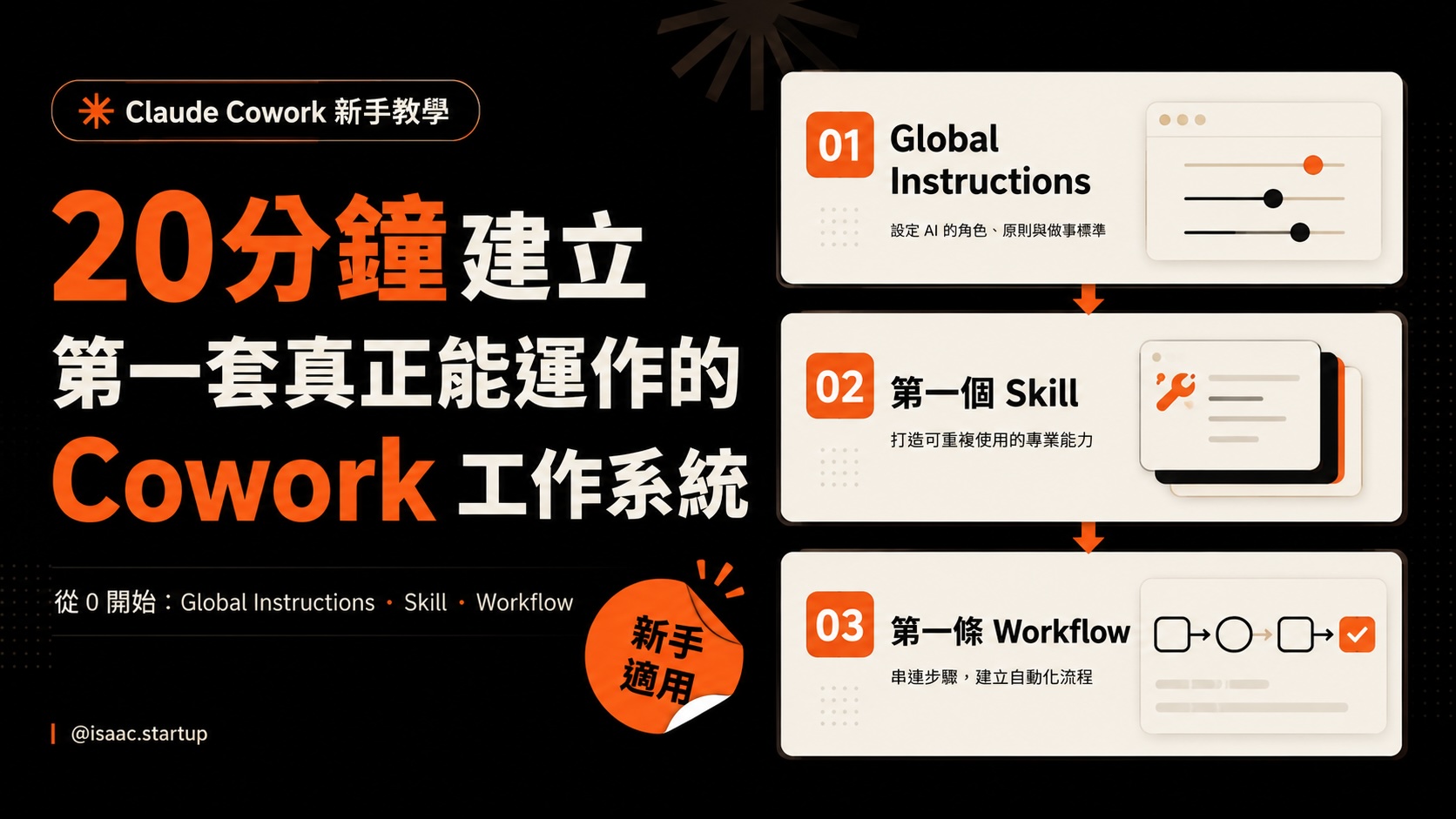
而如果你是一位一人創業者,我認為 Cowork 最值得先設定的不是十個複雜自動化,而是三樣東西:
- Global Instructions
- 第一個 Skill
- 第一個重複工作流程
以下是我目前會推薦新手使用的20分鐘設定方法。
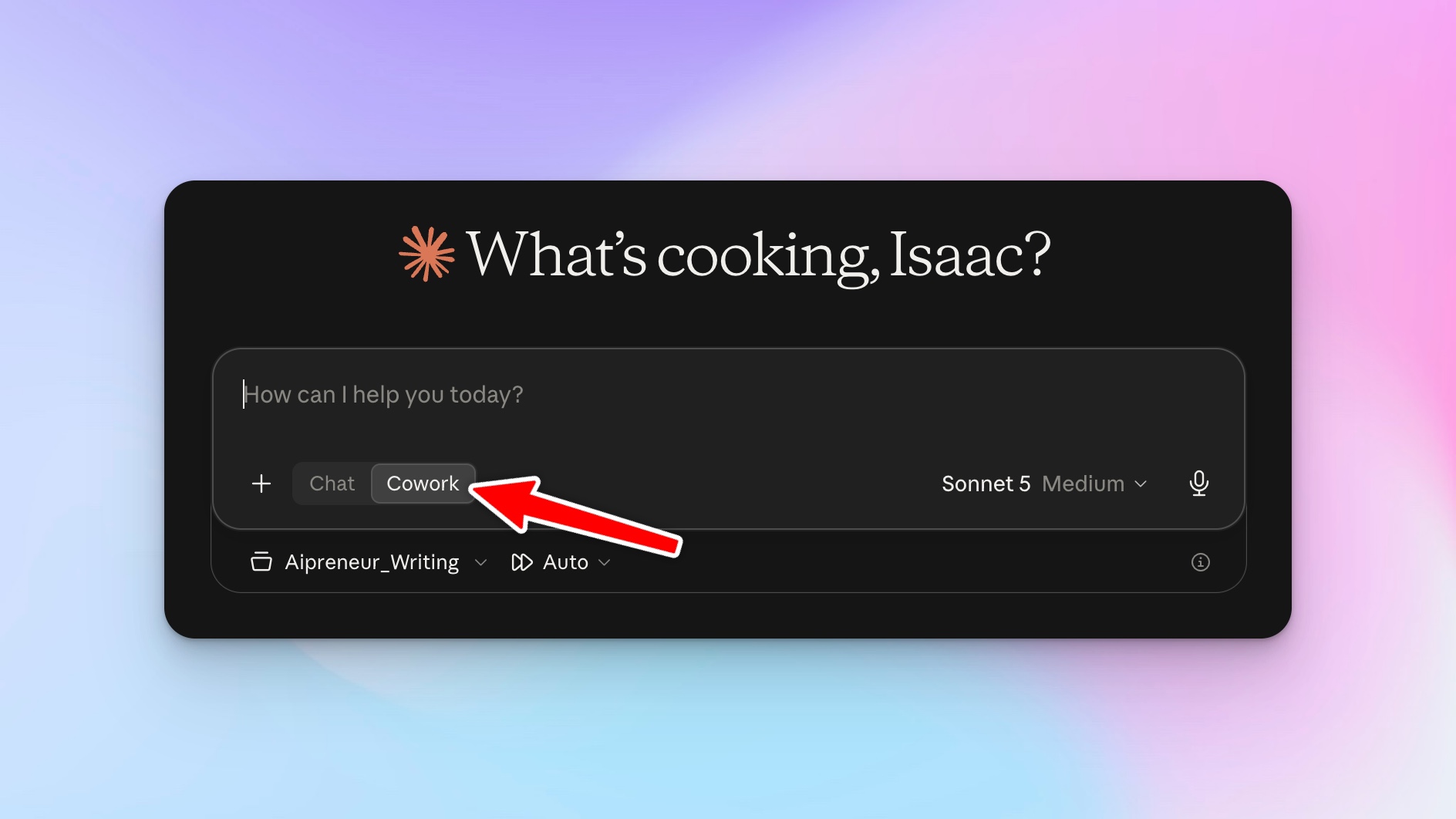
第0至2分鐘:先確認你能不能使用 Cowork
開始之前,先確認自己的 Claude 帳戶已經可以使用 Cowork。
目前 Cowork 可用於 Claude 的付費方案,包括 Pro、Max、Team 和 Enterprise。Team 或 Enterprise 帳戶則有可能受到組織管理員設定影響。如果你需要讓 Claude 直接處理電腦上的檔案或操作 Desktop App,我仍然建議先從 Claude Desktop 開始。
完成這一步的標準很簡單:
你能夠打開 Cowork,並建立一個新的 Cowork session。
不要在這裡研究太多功能。先確保入口正常就可以。
第2至6分鐘:設定 Global Instructions
我認為這是最值得先做的一步。打開:
Settings > Cowork > Global instructions
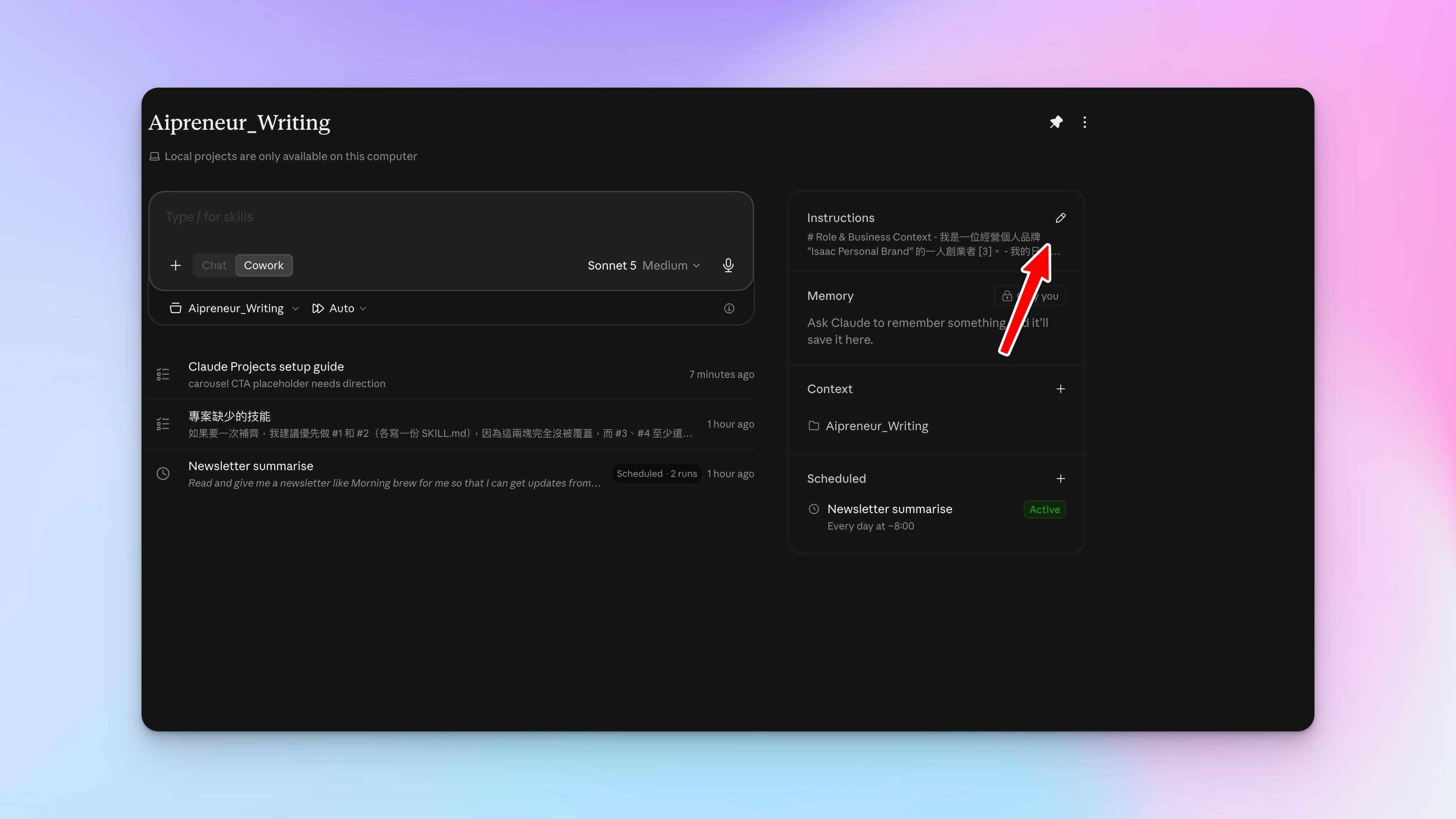
Global Instructions 會套用到 Cowork 工作,所以你不需要每一次重新解釋自己是誰、怎樣工作,以及 AI 有甚麼限制。我的 Instructions 主要包含四類資訊。
1. 我是誰
例如我會寫:我正在經營 Isaac Personal Brand,日常工作包括內容創作、Podcast 整理、銷售漏斗、課程產品及 Facebook 廣告。這些資訊的作用不是讓 AI 寫一段漂亮的自我介紹,而是減少它每次收到任務時重新猜測我的工作情境。
2. 我想達成甚麼
不要只寫「協助我的工作」,應該說明你最常想取得甚麼結果,例如:
- 「協助我把長內容重新整理成社群內容。」
- 「協助我整理 Email、研究資料及商業資訊。」
- 「優先輸出可以直接執行的建議,而不是長篇概念解說。」
3. 哪些事情不能自行做
這部分對 Cowork 特別重要,例如我的原則包括:
- 不能自行捏造故事或數據
- 不能在未確認情況下刪除重要檔案
- 不能擅自發布內容
- 不能自行寄出重要 Email
- 高風險操作先取得人工確認
因為 Cowork 和一般 Chat 的最大差別之一,就是它不只是回答問題,它可以實際執行工作。能力增加之後,權限邊界反而更加重要。
4. 我喜歡怎樣輸出
例如我會要求:內容草稿使用 Markdown。數據或資料整理可以使用 CSV、試算表或 HTML。Chat 回覆則盡量精簡,優先告訴我結果和下一步。
完成標準:
新開一個 Cowork 工作時,Claude 已經知道你的基本背景、工作原則和輸出偏好。
這一步大約四分鐘就夠。第一版不用完美,之後發現 Cowork 經常犯同一個錯誤,再慢慢加入 Instructions。
第6至12分鐘:加入第一個 Skill
完成 Global Instructions 後,第二步是建立一個可以重複使用的工作能力,這就是 Skill。
你可以把 Skill 理解成:專門教 Claude 完成某一類工作的操作手冊。
最基本的 Skill 會包含一個 skill.md,告訴 Claude:
- 甚麼情況應該啟動
- 收到甚麼輸入
- 應該按照甚麼步驟處理
- 最後輸出甚麼
Custom Skill 建立完成後,可以把整個資料夾包成 ZIP,然後進入:
Customize > Skills > + > Create skill > Upload a skill
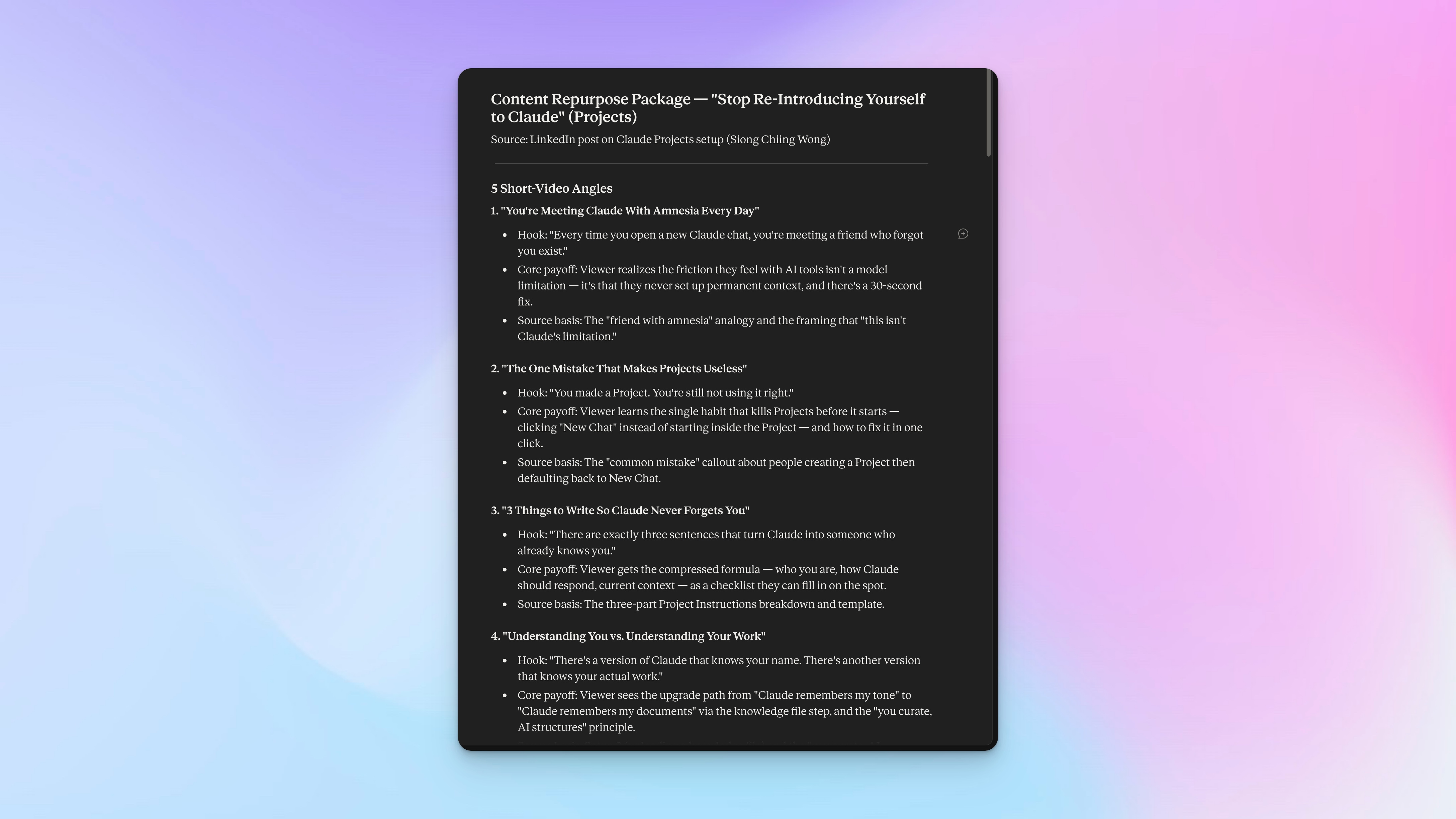
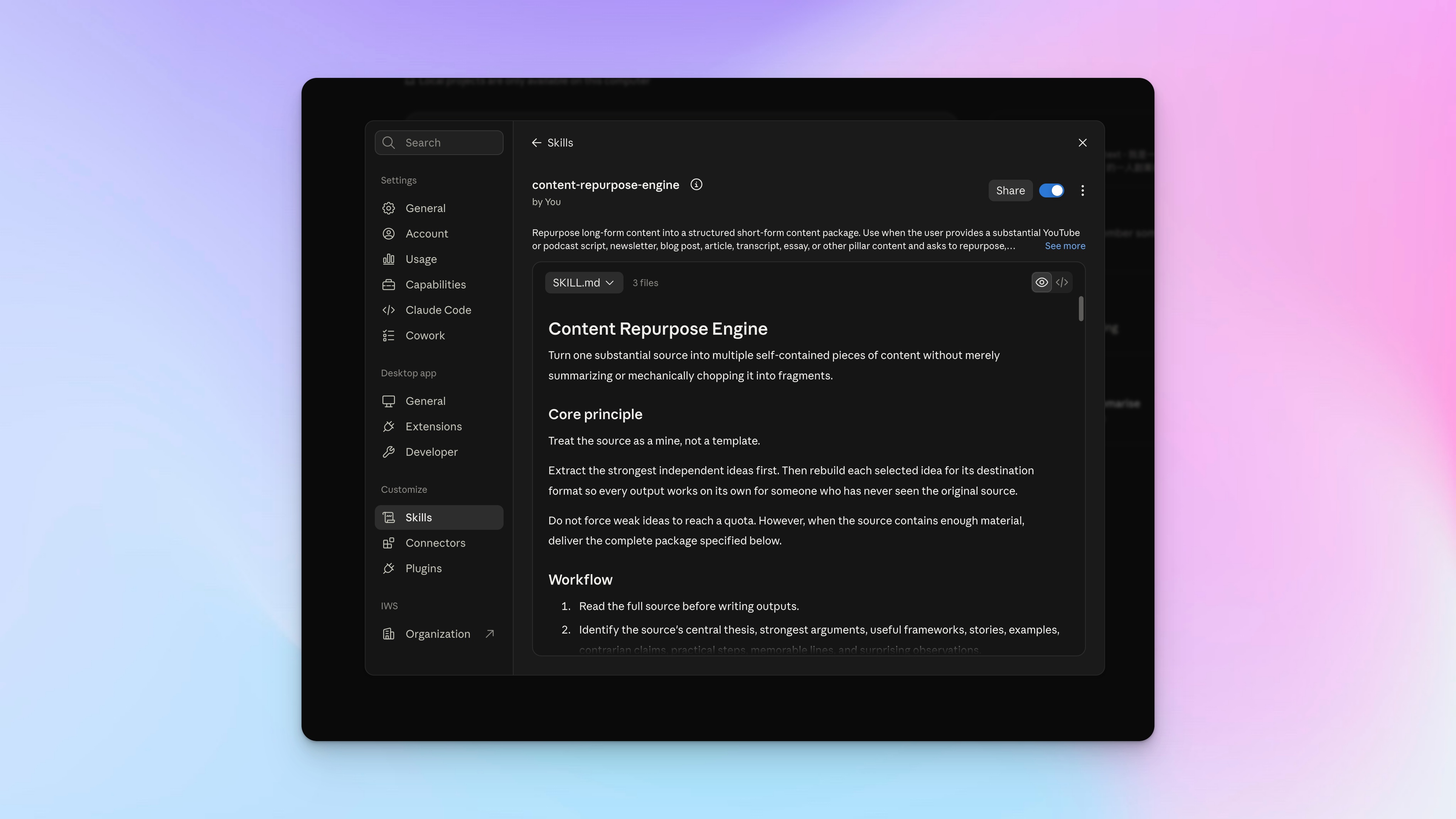
再把 Skill 上傳。我的第一個 Skill 是 Content Repurpose Skill,原因很簡單:這是我每星期都會重複做很多次的工作。
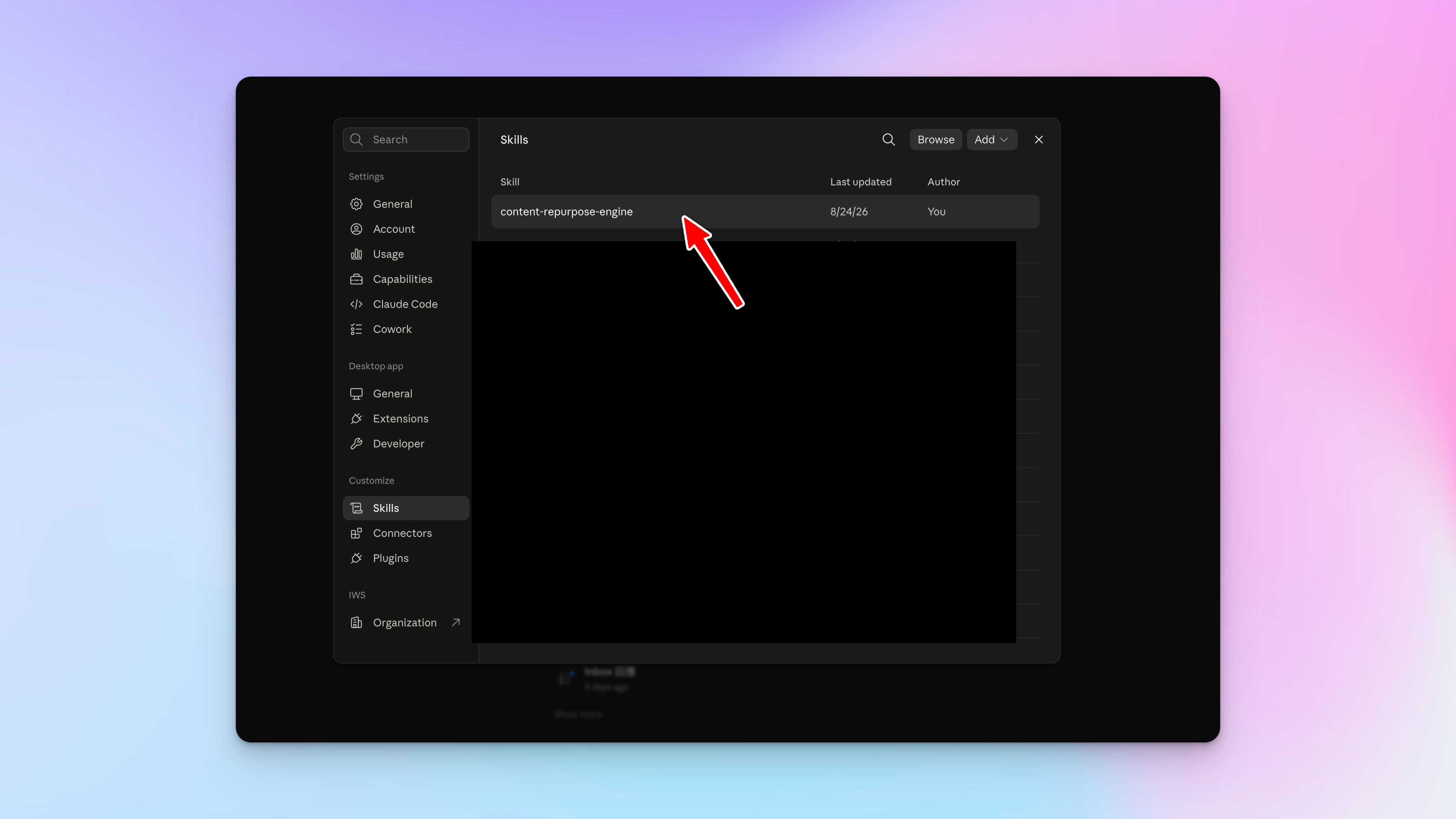
例如我完成一篇 YouTube 腳本之後,不想每一次再從零開始思考 Threads、短影片及其他內容。所以這個 Skill 會先分析原文,找出值得延伸的觀點,再把它們轉成不同內容。
例如輸入可以是:
- 15分鐘以上的 YouTube 腳本
- 一篇完整電子報
- 一篇長篇 Blog
- Podcast transcript
然後重新整理成:
- 5個短影片 angles
- 3組完整 Threads
- 1篇 LinkedIn 長文
- 1個10頁 Carousel
- 5個可以獨立使用的 quotes 或 insights
它的重點不是把2,000字文章「縮短」。真正有價值的地方是:
先找出種子內容,再把不同觀點重新包裝成能夠獨立存在的內容。
否則你只是把同一篇文章換五種格式貼出去,這並不是真正的內容再利用。
Skill 不需要塞入所有品牌資料
我自己在設計 Skill 時會使用 Progressive Disclosure,例如:
repurpose/
├── skill.md
└── references/
skill.md 只保留最重要的工作流程。如果任務涉及品牌語氣,才讀取 brand_voice.md;如果需要調整目標客戶的角度、痛點或例子,才讀取 icp.md。(想了解更多歡迎參考我的 Claude Code個人品牌OS 課程)如果這兩個檔案不存在,Skill 仍然應該正常運作。Claude 可以先根據你提供的原文保持原本語氣,而不是因為缺少一份品牌文件就停止工作。
這也是我喜歡 Skills 的原因,它不是另一份「超級 Prompt」,它比較像是一套可以慢慢增加能力的 AI 工作系統。
完成標準:
你輸入一篇長內容並要求 repurpose 時,Claude 能按照固定流程工作,而不用你每次重新貼一大段 Prompt。
第12至17分鐘:連接一個真正會使用的資料來源
很多人第一次玩 AI Agent,最容易犯的錯誤是一次連接十個工具:Gmail、Notion、Slack、Drive、Calendar、HubSpot 全部一起連,然後完全不知道真正要自動化甚麼。
我的做法相反:
先選一個每天真的會使用的資料來源。
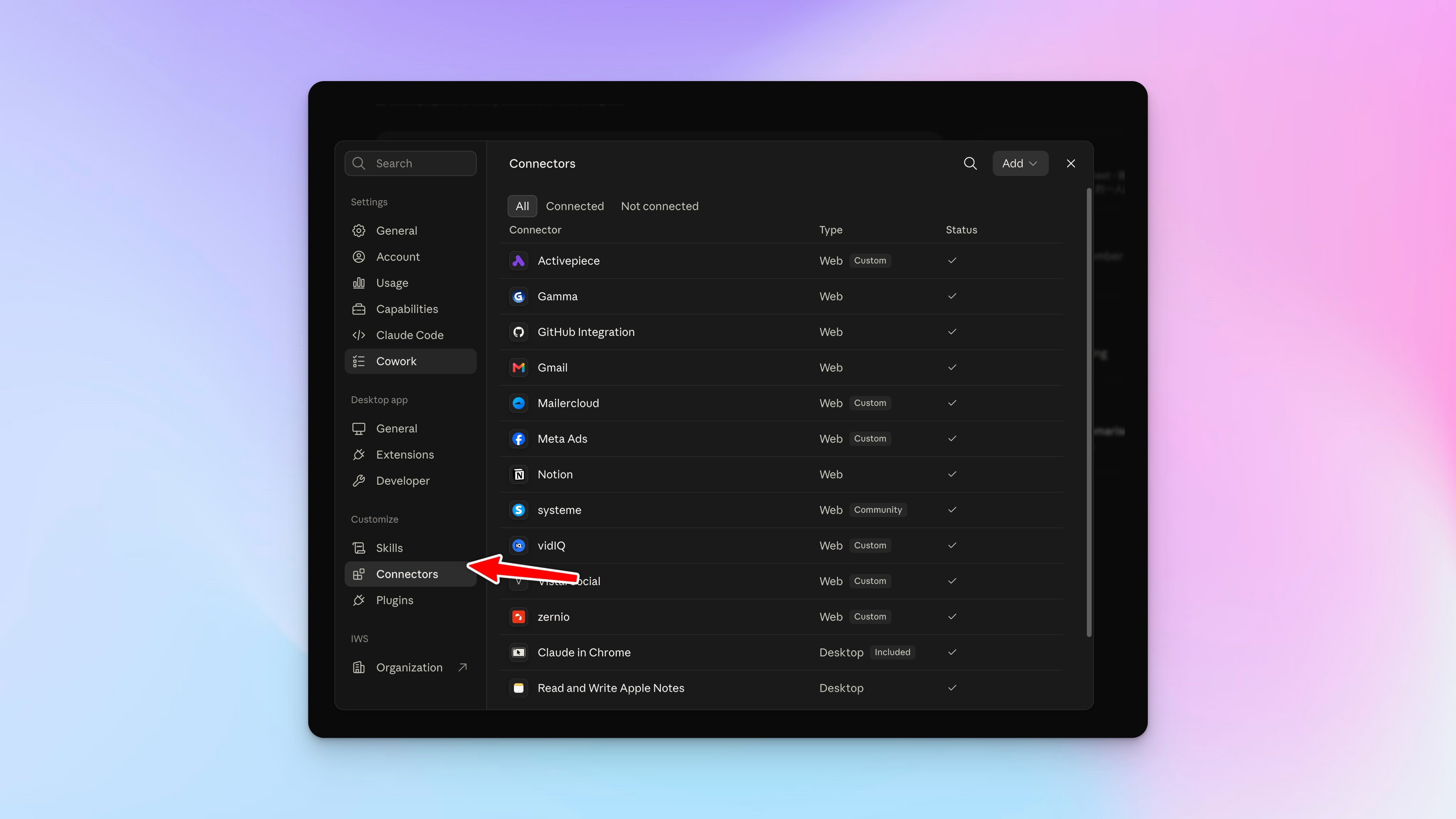
我的例子是 Email。因為我訂閱了很多電子報,但真正值得閱讀的可能只有其中幾封,所以我讓 Cowork 先處理第一層篩選。如果需要 Connector,可以到 Claude 的 Customize > Connectors 尋找相應服務並完成授權。授權之後,先做一個非常簡單的測試:
「找出過去24小時收到的電子報。」如果 Claude 能夠正確取得資料,就已經足夠。
完成標準:
Cowork 可以取得一個你真正會使用的外部資料來源。
不要急著建立 Automation,先確認最基本的一步真的跑得通。
第17至20分鐘:跑第一次完整工作流
最後三分鐘不要再設定,直接測試。例如我會輸入:
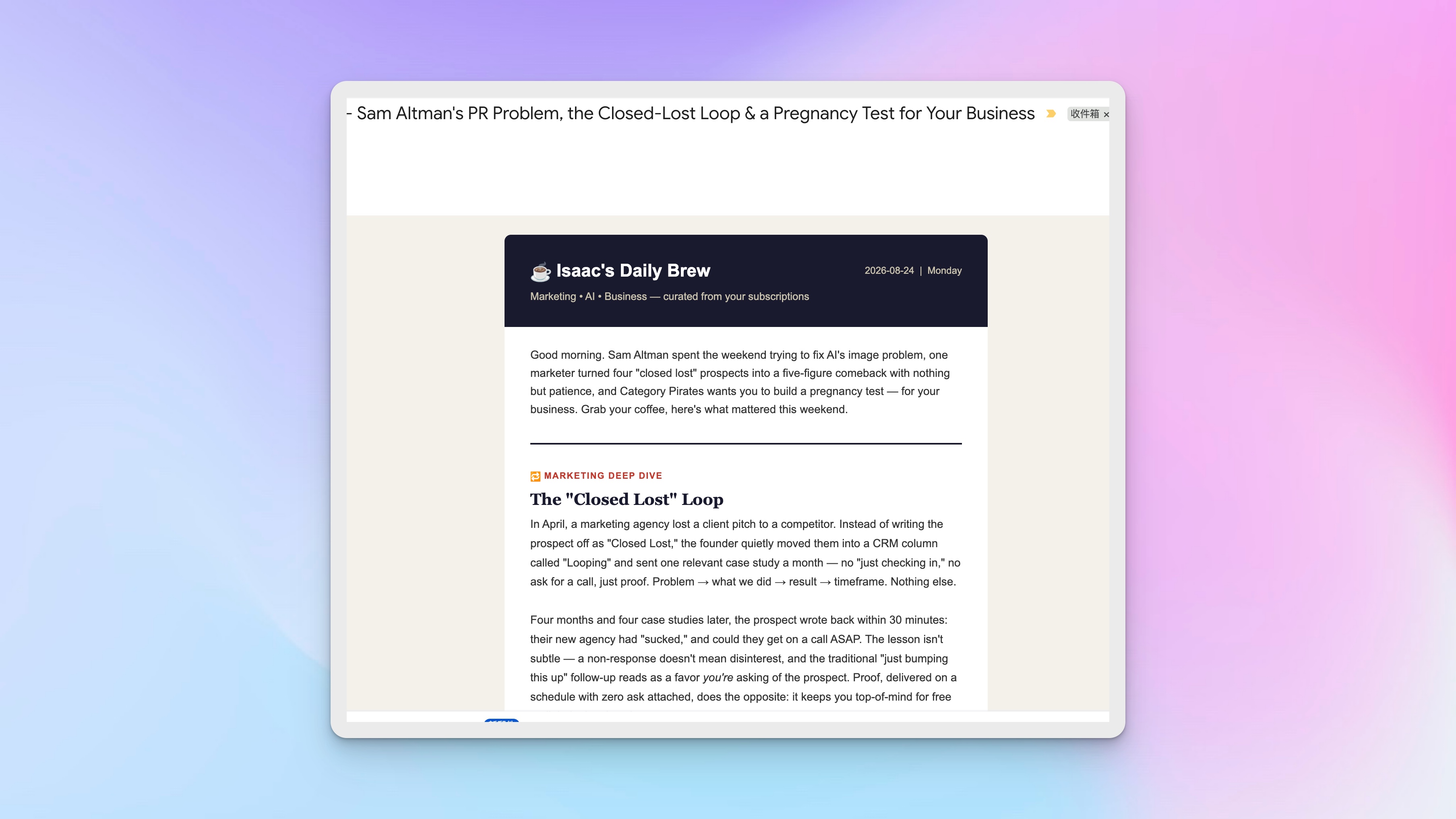
「搜尋過去24小時收到的電子報,找出與 AI、一人創業及行銷最相關的內容。先告訴我你準備怎樣處理,等我確認後再整理成一份重點摘要並用html發送到我的個人電郵。」
如果它能做到三件事:
- 找到正確資料
- 根據你的 Instructions 工作
- 在重要步驟前保留人工確認
那麼你的第一套 Cowork 工作環境已經完成。20分鐘的目標從來不是建立一間「全自動 AI 公司」,而是建立第一條真的跑得通的 Workflow,這兩者差很多。
Human-in-the-loop 比完全自動化更重要
在我的 Cowork 設定裡,我一直保留一個原則:
先 Plan,再 Execute。
如果任務涉及修改檔案、重要內容或對外行動,Claude 先告訴我準備怎樣做,我確認之後才正式執行,這就是 Human-in-the-loop。
乍看之下好像多了一個步驟,但 AI Agent 最大的風險往往不是「它不懂做」,而是:
它做得太快,但方向錯了。
如果只是一份研究摘要,出錯後重新生成一次可能沒有太大成本;但如果是刪除檔案、修改重要資料、發送 Email 或發布內容,錯一次的成本完全不同。所以我會按照出錯成本決定 Automation 程度:
- 搜尋、分類、整理:可以高度自動化
- 產生初稿:可以自動化
- 最終發布、重要 Email、刪除檔案、關鍵修改:保留人工確認
把重複工作變成 Scheduled Tasks
當一條工作流程已經手動測試成功,我才會考慮 Scheduled Tasks,這個順序很重要:不要把一條自己都未跑通的 Workflow 自動化。
Scheduled Tasks 可以把一組工作指令儲存起來,再設定每天、每星期或其他頻率執行。目前 Scheduled Tasks 可在 Cowork 的付費方案使用,而且任務可以使用你已經設定好的 Connectors、Skills 等能力。
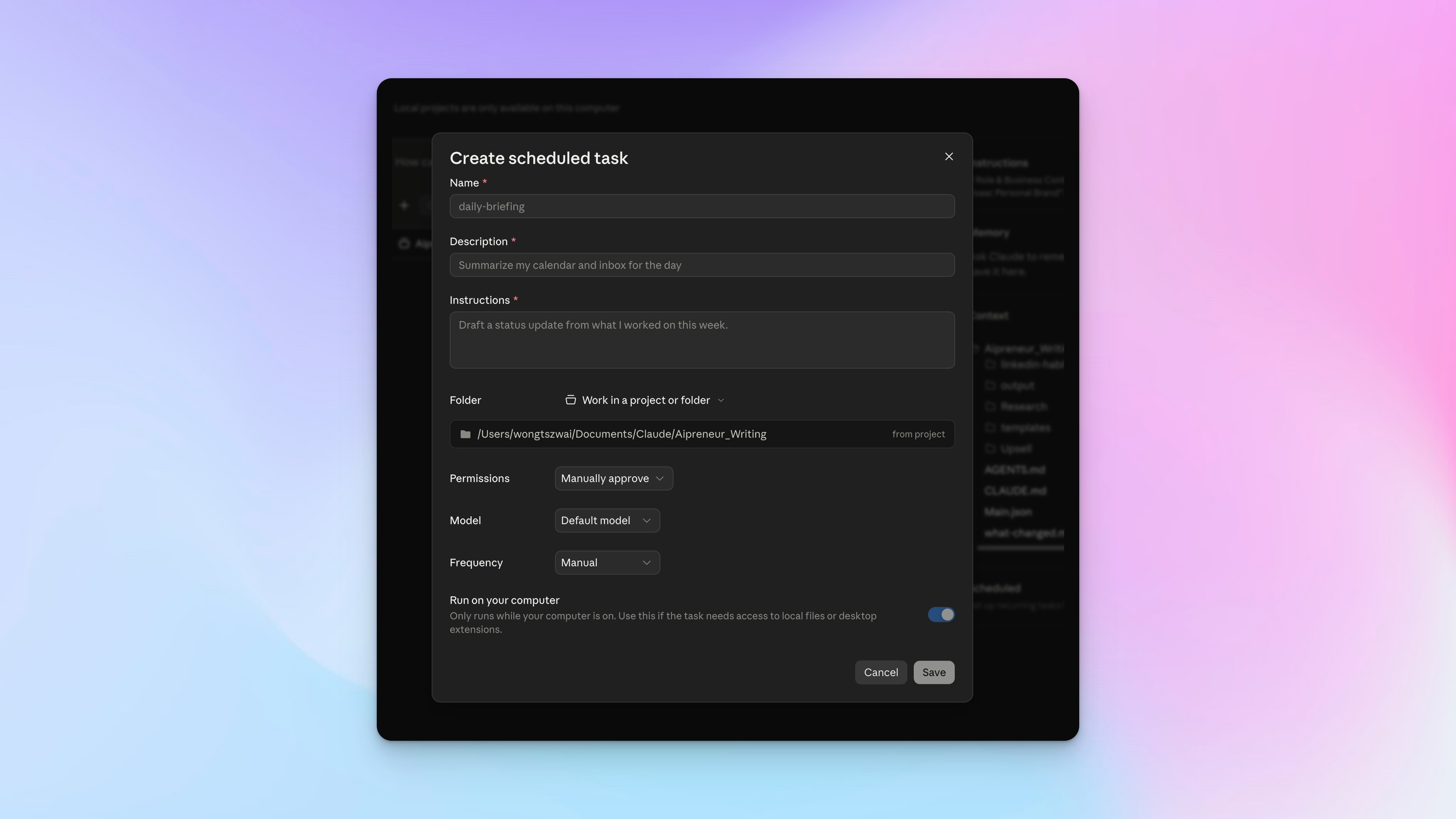
我的其中一個使用方式就是整理電子報,流程是:每天取得過去24小時收到的 Newsletter → 找出值得閱讀的內容 → 優先篩選 AI、一人創業及 Marketing → 整理重要觀點 → 輸出一份 Daily Brief。
這樣做不是讓 AI 代替我閱讀,剛好相反:
AI 的工作是幫我縮小閱讀範圍。
最後真正值得看的三篇內容,我仍然自己看。這對我來說才是 AI 最有價值的地方:不是幫我消耗更多資訊,而是幫我減少資訊。
Cowork 和 OpenClaw 最大差別在哪裡?
我一直也有用 OpenClaw。同樣是處理 Email Inbox 分析的 Workflow,我在 OpenClaw 上設定超過30分鐘,中間還需要不斷修改。
Cowork 在 Connector 和資料整理方面,我的實際設定時間大約五分鐘就已經跑通。例如我希望取得 Newsletter 的原始網址,OpenClaw 的 Workflow 當時仍未能穩定整理出來,Cowork 則可以直接取得資料再繼續處理。這不代表 Cowork 在所有方面都比 OpenClaw 強,OpenClaw 更自由,可以玩的東西也更多。
Cowork 的優勢反而是:你不需要一開始就成為 AI Automation 工程師。 Connector、Skill、Instructions、Scheduled Tasks 都集中在比較一致的環境裡,對剛開始建立 AI Workflow 的人來說,少一點設定本身就是優勢。
但不是所有工作都應該交給 AI
AI 最適合處理的不是「所有工作」,而是那些不需要你本人存在的工作。
例如搜尋資料、分類 Email、整理大量文件、轉換格式、建立第一版研究摘要,這些工作交給 Cowork 非常合理。
但寫作就不同。即使你加入很多品牌資料、寫作樣本和 Voice Guidelines,AI 寫出來的內容仍然需要你的經驗和判斷。如果文章沒有加入自己的經歷、例子、觀察和立場,最後很容易只是另一篇資訊搬運。重要 Email 亦一樣。如果是寄給客戶、合作夥伴、老闆或其他重要人士,我不會讓 AI 自動 Send。Cowork 可以搜尋、可以整理、可以 Draft。
但最後那一下,我仍然自己按。
如果你今天第一次使用 Cowork
不要一次建立十個 Agent,也不要一開始花三小時設計一套完美的 AI OS。我建議只做三件事:
第一,寫好 Global Instructions。 讓 Claude 知道你是誰、怎樣工作、甚麼不能做。
第二,建立一個真正會重複使用的 Skill。 例如 Content Repurpose、Research、Email Analysis、Meeting Notes。
第三,找一個每天或每星期真的重複出現的工作,跑通一次,再考慮 Scheduled Tasks。
20分鐘後,你未必已經擁有一間完全自動運作的 AI 公司,但你應該已經有第一條:
可以重複、可以改善、可以逐步自動化的 AI Workflow。
這才是開始使用 Cowork 最重要的一步。
如果你想直接看看我怎樣設計 Content Repurpose Skill,我已經把它整理成可以直接使用的版本。
延伸閱讀
沿著這個主題繼續看
- AI Workflow 與自動化
沒有帳戶數據,AI 只會猜:3 步找出 IG 流量斷點
Meta AI 分析實測:沒有帳戶數據,AI 只能靠網路資料猜測。用 Meta Business Suite 數據、Instagram 官方說法與 AI 工具建立一套 IG 流量斷點分析流程。
- AI Workflow 與自動化
我做了一個寫作 App,但它不會替你寫文章
我做了一個 AI 寫作 App,但它最想解決的問題從來不是讓 AI 幫你生成文章,而是先透過深入訪談挖出你自己的經驗與判斷,再交給 AI 整理、追問與組裝。
- AI Workflow 與自動化
Claude 開始替文字加上水印,我第一個擔心的卻是社群觸及率
Claude 將在生成文字中加入機器可讀水印。這會否影響社群觸及率?更重要的是,AI 輔助寫作與代筆、造假的界線到底在哪裡?